在網站上嵌入直播串流:完整實作指南
2026年6月02日 · 閱讀時間 1 分鐘
目錄
在網站上嵌入直播串流其實不複雜。只要設定正確,整個流程就是在串流軟體中設定一次,然後在網站貼上幾行 HTML 程式碼。本指南涵蓋運作原理、所需設備,以及如何快速讓直播上線。
為什麼要在自己的網站上嵌入直播串流?
在 YouTube 或 Twitch 等平台上直播很方便,但也有明顯的代價。你的觀眾會看到競爭對手的內容,你的直播可能在沒有預警的情況下被下架,而且你無法控制觀看體驗。
直接在自己的網站上嵌入直播串流可以解決這些問題:
- 你的品牌、你的設計、你的規則
- 不會被競爭對手的直播或推薦內容干擾
- 完全控制誰能觀看(公開或密碼保護)
- 你保有觀眾關係和所有營利機會
- 分析數據和觀眾資料都留在你手上
對企業、活動主辦方、教育工作者,或任何想建立忠實觀眾的人來說,擁有自己的串流基礎設施是專業標準。
嵌入直播串流需要什麼
一個完整的直播設定有四個組成部分:擷取來源、串流軟體、串流伺服器,以及網站上的影片播放器。這四個部分需要協同運作。
攝影機和音訊
如果是從桌面或舞台進行固定位置的直播,一台電腦和網路攝影機就足以開始。使用高品質網路攝影機和適當的燈光*可以大幅提升畫質。燈光是最划算的升級之一:在相同價位下,它帶來的視覺改善比幾乎任何攝影機升級都更明顯。
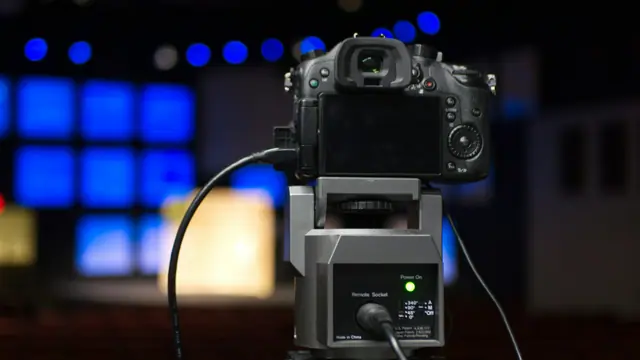
如果要更高的製作品質,透過擷取卡*連接 HDMI 的外接相機(如單眼或無反相機)可以帶來明顯更好的效果。
在音訊方面,專用的 USB 或 XLR 麥克風比任何筆電或網路攝影機內建麥克風都有明顯差異。
對於行動和戶外直播,智慧型手機是最簡單的起點。配備內建編碼器和多網路聚合連線的專業 IRL 串流硬體,是行動直播的專業標準。我們在 IRL 直播指南中詳細介紹了裝置、應用程式和硬體設定。
串流軟體
你的串流軟體會擷取影片和音訊訊號,並透過 RTMP(即時訊息傳輸協定,直播傳輸的業界標準)推送到伺服器。你只需在軟體設定中設定一次伺服器位址和串流金鑰,之後開始直播時它就會自動處理傳輸。
OBS Studio 是最廣泛使用的選擇。它免費、開源,可在 Windows、macOS 和 Linux 上執行。它讓你結合多個來源、建立帶有疊加層和圖形的場景,並在直播期間切換場景。光是開場和結尾場景就能讓直播看起來專業許多。
串流伺服器
串流伺服器是大多數人忽略的部分,也是技術複雜度最高的地方。你的串流軟體推送 RTMP 訊號,但瀏覽器無法播放 RTMP。伺服器必須接收該訊號並轉碼為 HLS(HTTP 即時串流),這是網頁瀏覽器和行動裝置實際能播放的格式。網站上的 HTML5 播放器會取得該 HLS 輸出並顯示給觀眾。
自己建置意味著租用和管理伺服器、設定接收和轉碼管線、處理 SSL、設定監控,並確保當某個環節當機時一切都能自動恢復。即時轉碼需要大量運算資源,所以伺服器需要適當調整規格和調校。再加上自適應位元率串流,讓網路慢的觀眾能看到較低畫質而不是一直緩衝,你又多了一層設定要處理。這些問題單獨來看都不是無法解決,但加總起來就是一個持續的維護負擔,而且跟你的實際內容毫無關係。對大多數使用情境來說,根本不值得。
影片播放器
最後一個部分是嵌入在網站上的 HTML5 影片播放器。這是觀眾實際互動的介面:它從伺服器取得 HLS 串流並在瀏覽器中播放。你可以自己建置,但託管串流服務通常會提供現成的播放器作為服務的一部分。
密碼保護(選用)
不是每個直播都適合公開。無論你是在直播付費活動、公司內部會議、私人聚會,還是特定觀眾的專屬內容,密碼保護讓你精確控制誰能觀看。你不用公開分享直播,而是傳送連結和密碼給觀眾,只有擁有密碼的人才能存取播放器。
不是每個串流設定都預設支援這個功能,所以如果存取控制對你很重要,在選擇解決方案之前,值得確認你的串流伺服器或託管服務商是否支援。
簡單的方法:我們的影片直播託管
我們的影片直播託管為你處理整個伺服器端。你只需用提供的 RTMP 憑證在串流軟體中設定一次,之後開始直播只需要在 OBS 等串流軟體中啟動串流。
對於網站整合,你會收到一段 HTML 嵌入程式碼,可以貼到任何 CMS 中。在 WordPress 中,那就是一個自訂 HTML 區塊。在其他系統中,你的網站管理員幾分鐘內就能放進去。如果你完全不想碰網站,我們也提供帶有選用密碼保護的託管播放器頁面:你會收到一個直接連結和密碼,可以分享給觀眾。
如果你想在網站上架設直播而不想處理任何基礎設施,看看我們的方案並開始使用。
* = 聯盟連結