클라우드 OBS vs 집 PC, IRL 스트리밍에 맞는 구성은?
2026년 10월 09일 · 읽는 시간 7분
목차
클라우드 OBS가 잘 맞는 경우는 고성능 PC가 없거나, 자주 이동하거나, 집 인터넷이나 전기에 문제가 생겨도 스트리밍이 끊기지 않았으면 할 때예요. 이미 성능 좋은 PC와 넉넉한 업로드 회선이 있다면 릴레이 서버를 거쳐 집 PC의 OBS를 쓰는 구성이 좋아요. 연출이 많지 않은 가벼운 스트리밍이라면 휴대폰에서 바로 송출하는 것만으로 충분해요.
이 가이드에서는 OBS Studio를 쓰는 IRL 스트리밍의 대표적인 세 가지 구성을 비교해요. 휴대폰에서 플랫폼으로 바로 보내는 구성, 휴대폰에서 릴레이 서버를 거쳐 집 PC의 OBS로 보내는 구성, 휴대폰에서 클라우드의 OBS로 보내는 구성이에요. 각각 어디가 강하고 어디서 문제가 생기는지, 그리고 저희 클라우드 OBS 요금이 얼마인지 알려 드려요.
OBS로 IRL 스트리밍하는 세 가지 방법
세 구성 모두 시작은 같아요. 휴대폰, 카메라, 인코더가 모바일 회선으로 영상을 보내요. 다른 점은 그 신호를 누가 받는지, 그리고 OBS Studio가 어디서 실행되는지예요. 단계별 설정 방법이 궁금하다면 저희 IRL 스트리밍 가이드를 참고하세요. 여기서는 어떤 구성을 고를지에 집중해요.
1. 휴대폰에서 플랫폼으로 바로 송출
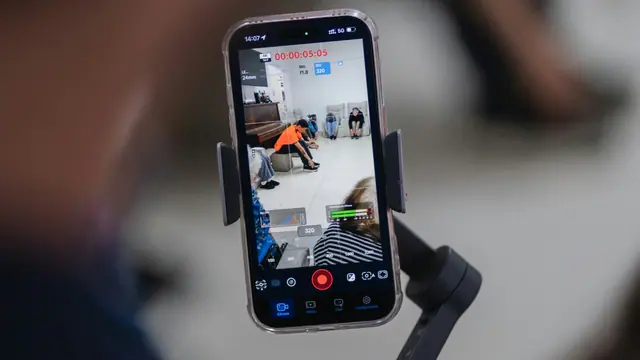
휴대폰이나 인코더가 Twitch, YouTube, Kick 같은 플랫폼으로 스트림을 바로 보내요. Moblin 같은 앱은 자체 장면, 알림, 위젯을 갖추고 있고 RTMP, SRT, SRTLA로 스트리밍할 수 있어요.
- 장점: 가장 단순한 구성이에요. 추가 비용이 없고, 나와 플랫폼 사이에 거치는 장비도 없어요.
- 단점: 플랫폼은 휴대폰이 보낸 것만 볼 수 있어서, 모바일 연결이 끊기면 스트림도 같이 끊겨요. OBS Studio의 모든 기능 대신 휴대폰 앱의 장면만 쓸 수 있어요. 여러 회선을 SRTLA로 본딩하려면 SRTLA를 이해하는 수신 쪽이 필요한데, 결국 반대편에 서버가 있어야 한다는 뜻이에요.
2. 릴레이 서버와 집 PC의 OBS
휴대폰이 데이터센터의 릴레이 서버로 RTMP, SRT, SRTLA를 보내요. 예를 들면 저희 IRL 엔드포인트 서버예요. 집 PC의 OBS Studio가 그 서버에서 신호를 가져와 완성된 화면을 플랫폼으로 스트리밍해요. 휴대폰과 PC 모두 서버로 나가는 방향으로 연결하기 때문에 포트를 열거나 공유기 설정을 바꿀 필요가 없어요. CGNAT 환경에서도 쓸 수 있어요.
- 장점: 장면, 알림, 오버레이까지 OBS Studio의 모든 기능을 쓸 수 있어요. 휴대폰 신호가 끊겨도 OBS가 플랫폼으로 계속 스트리밍하고, 저희 장면 전환 도구가 장면을 자동으로 바꿔요. 도구는 고객 포털에서 내려받아 내 PC에서 OBS Studio와 나란히 실행해요(Windows, macOS). 이미 갖고 있을 만한 PC를 쓰고, 릴레이는 클라우드 OBS보다 월 요금이 저렴해요.
- 단점: 스트리밍하는 내내 고성능 PC를 켜 두어야 해서 전기 사용량과 팬 소음이 따라와요. 집의 업로드는 나가는 스트림을, 다운로드는 들어오는 스트림을 감당해야 해요. 집 인터넷이나 전기가 끊기면 스트림도 끝나요. 릴레이는 휴대폰 쪽 끊김만 막아 주기 때문이에요. PC와 OBS도 직접 관리해야 해요.
3. 클라우드 OBS
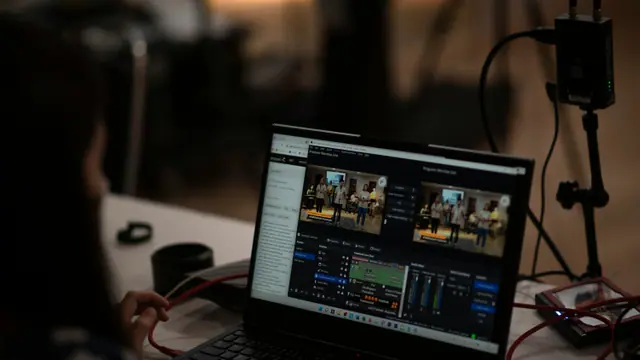
OBS Studio가 데이터센터의 전용 서버에서 실행돼요. 저희는 IRL 브로드캐스팅 서버가 그 역할을 해요. 고객 포털을 통해 원격 데스크톱으로 접속하고, 휴대폰은 같은 서버로 신호를 보내요. 서버가 완성된 스트림을 플랫폼으로 내보내요.
- 장점: 집에 PC도, 집 업로드도, 팬 소음도 필요 없어요. 데이터센터가 안정적인 연결과 끊기지 않는 전원을 제공해요. 휴대폰 신호가 끊겨도 OBS는 계속 스트리밍하고, 브라우저가 있는 기기라면 어디서든 장면을 전환할 수 있어요.
- 단점: 월 요금이 들어요. CPU 성능은 요금제로 정해지고, 저장 공간은 Basic이 120 GB, Performance가 512 GB예요. OBS를 눈앞의 책상이 아니라 원격으로 조작해야 하고, 설정에는 보통 최대 72시간이 걸려요.
한눈에 비교
| 항목 | 플랫폼으로 바로 송출 | 릴레이 + 집 PC | 클라우드 OBS |
|---|---|---|---|
| OBS 기능(장면, 알림, 오버레이) | 휴대폰 앱이 제공하는 기능만 | OBS Studio 전체 기능 | OBS Studio 전체 기능 |
| 휴대폰 연결이 끊길 때 | 스트림도 끊김 | 짧은 끊김에는 스트림이 유지되고 장면이 자동 전환됨 | 짧은 끊김에는 스트림이 유지되고 장면이 자동 전환됨 |
| 집 인터넷이나 전기가 끊길 때 | 영향 없음 | 스트림이 끝남 | 영향 없음, 서버가 데이터센터에 있음 |
| 장비 | 휴대폰 또는 인코더 | 집에 고성능 PC | 집에는 필요 없음 |
| 집의 전기 사용량과 소음 | 없음 | 스트리밍할 때마다 PC 작동 | 없음 |
| 집의 업로드 대역폭 | 필요 없음 | 필요, 들어오는 스트림용 다운로드도 필요 | 필요 없음 |
| 유지 관리 | 휴대폰 앱 | PC, OBS, 집 네트워크 | OBS 장면과 설정, 하드웨어 관리는 없음 |
| 원격 제어 | 휴대폰 앱 | OBS WebSocket 도구, 선택 사항인 Twitch 챗봇 | 웹 제어판, 원격 데스크톱, 선택 사항인 Twitch 챗봇 |
| 플랫폼까지 거치는 지점 | 휴대폰 | 휴대폰, 서버, 내 PC | 휴대폰, 서버 |
| 저희 요금(부가세 별도) | 없음 | 월 20 €부터, PC와 전기 요금은 별도 | 월 99 €부터 |
| 저희 설정 소요 시간 | 바로 가능 | 보통 24시간 | 보통 72시간 |
지연 시간은 거치는 지점이 하나 늘 때마다 조금씩 더해지고, 정확한 값은 프로토콜, 서버 위치, 설정에 따라 달라져요. 여기서는 수치를 약속하지 않아요. 두 서버 구성 모두 고객 포털에서 가장 가까운 위치를 고를 수 있어요. 서버 위치는 미국, 유럽, 아시아, 남미 지역이에요. 일반적으로 SRT가 RTMP보다 지연이 낮아요.
고를 때 가장 중요한 것
안정성: 어디서 무엇이 끊길 수 있을까
릴레이나 클라우드 OBS를 쓰면 모바일 연결이 잠깐 끊겨도 OBS가 플랫폼으로 계속 보내기 때문에 스트림이 끝나지 않아요. 둘의 차이는 뒤쪽 구간에서 나요. 집 PC라면 인터넷, 전기, PC가 모두 계속 돌아가야 하고, 클라우드 OBS라면 그 부분이 데이터센터에 있어요.
집의 장비, 전기, 소음
성능을 잡아먹는 건 인코더예요. Twitch 가이드라인에 따르면 Faster보다 높은 x264 프리셋에는 코어가 6개 이상인 CPU가 필요하고, OBS 지식 베이스는 CPU 부담을 줄이기 위해 하드웨어 인코더를 쓰라고 전반적으로 권장해요. 이를 감당하는 PC는 돌아가는 동안 전기도 쓰고 소음도 내요.
집의 업로드 대역폭
Twitch 방송 가이드라인은 1080p 60 fps에 6000 kbps를 제시하고, 화질보다 안정적인 스트림이 중요하다고 강조해요. 경험칙으로 그 위에 50퍼센트 정도 여유를 두면, 집에서 비워 둬야 하는 업로드는 대략 9 Mbps예요. 릴레이 서버를 쓰면 집 회선이 모바일 스트림도 받아야 하니, 두 비트레이트를 회선이 실제로 낼 수 있는 속도에 맞추세요. 클라우드 OBS라면 휴대폰 연결만 중요해요.
유지 관리와 원격 제어
집 PC에는 업데이트, 재시작, 정상 작동하는 네트워크가 필요해요. OBS Studio 28 버전부터 기본 내장된 WebSocket 기능으로 밖에서 조작할 수 있고, 비밀번호로 보호할 수 있어요. 예를 들어 Moblin은 이 기능으로 장면을 바꾸고 스트림을 시작하거나 멈출 수 있어요. 밖에서 집 PC에 접속하는 방법은 내 네트워크 환경에 달려 있어요. 클라우드 OBS라면 인터넷에 연결된 기기 어디서든 웹 제어판과 원격 데스크톱을 쓸 수 있어요.
나에게 맞는 구성은?
입문자
먼저 휴대폰에서 바로 송출하며 IRL 스트리밍이 어떤 느낌인지 익혀 보세요. 오버레이, 알림, 끊김에 강한 스트림이 필요해지면 OBS가 필요해요. 괜찮은 PC가 있다면 릴레이 서버가 저렴한 다음 단계예요. 없다면 이것만을 위해 PC를 사지 않아도 클라우드 OBS로 해결돼요.
고성능 PC가 있는 스트리머
IRL 엔드포인트 서버 같은 릴레이 서버를 쓰세요. 내 장비를 온전히 직접 다루면서 월 요금도 적게 내요. 먼저 집 업로드에 충분한 여유가 있는지 확인하고, 스트림이 집 환경에 좌우된다는 점을 감안하세요.
PC 없이 여행하는 사람
클라우드 OBS가 바로 이런 분들을 위한 구성이에요. 집에 PC가 없어도 되고, 집을 비운 동안 계속 켜 둘 기계도 없어요. 유일한 컴퓨터가 들고 다니는 노트북일 때도 마찬가지예요.
팀과 에이전시
인터넷에 연결된 기기라면 어디서든 제작 환경에 접속할 수 있어서 클라우드 OBS는 팀에 잘 맞아요. 리포터가 밖에 나가 있는 동안 사무실의 프로듀서가 장면을 맡을 수 있고, 장비를 보내거나 지켜볼 사람도 필요 없어요. 녹화 콘텐츠, 음악, 브라우저 소스처럼 모바일 입력이 없는 스트리밍이라면 브로드캐스팅 서버를 살펴보세요.
클라우드 OBS 요금은 얼마일까?
모든 가격은 부가세 별도이고 사업자 고객에게 적용돼요. 월 결제와 연 결제 중에서 고를 수 있고, 연 결제는 20퍼센트 저렴해요.
- IRL 브로드캐스팅 서버 Basic: 연 결제 시 월 99 €부터, 월 결제 시 125 €예요. 전용 서버, 저장 공간 120 GB, 무제한 데이터, 무료 설정, 최대 1080p 60 fps를 지원해요.
- IRL 브로드캐스팅 서버 Performance: 연 결제 시 월 158 €, 월 결제 시 210 €예요. Basic의 3배 CPU 성능, 저장 공간 512 GB, 더 높은 출력 품질, slow 프리셋으로 최대 1080p 60 fps를 지원해요.
- Windows 옵션: 월 49 € 추가예요. 요금제는 기본적으로 Linux에서 실행돼요.
- 비교용 릴레이: IRL 엔드포인트 서버 Standard는 연 결제 시 월 20 €부터, 월 결제 시 25 €예요. Dedicated 요금제는 79 € 또는 99 €예요.
릴레이 요금이 집 구성의 전체 비용은 아니에요. 스트리밍용으로 두는 PC와 그 전기 요금도 더해야 해요. 전력(W) × 월 스트리밍 시간 × kWh당 요금으로 계산해요. 이미 있는 PC는 따로 살 비용이 들지 않아요. 새로 사야 한다면 그 구입 비용을 클라우드 OBS 월 요금과 비교해 보세요.
클라우드 OBS는 어떻게 조작할까?
방법은 세 가지이고, 섞어서 쓸 수 있어요.
- 원격 데스크톱: 설정을 조정할 때 써요. 고객 포털에 로그인해서 서버에 접속해요. 그런 다음 집에서처럼 OBS Studio로 장면, 알림, 오버레이를 써요. 스트림이 진행 중일 때는 피하고, 스트림 사이에 사용해요.
- 웹 제어판: 라이브 중 조작에 써요. 휴대폰이든 다른 기기든 브라우저에서 스트림 시작과 종료, 장면을 “Break”나 “End”로 수동 전환, 들어오는 스트림 음소거, “LiveOverlay” 그룹 오버레이 표시와 숨김을 할 수 있어요. 장면이 “Break”나 “End”일 때는 자동 장면 전환이 멈추고, “Live”로 돌아오면 다시 작동해요. 별도 앱은 필요 없어요.
- Twitch 챗봇(선택 사항): 결제할 때 Twitch 채널을 알려 주면, 봇이 자동 장면 전환을 채팅에 알려요. 시청자는 !bitrate로 현재 들어오는 비트레이트를 확인할 수 있어요. 나와 모더레이터는 !refresh(스트림 잠깐 새로고침), !switch(장면 전환), !trigger(전환 기준값 설정), !start와 !stop(스트림 시작과 종료)으로 조작해요.
자동 장면 전환은 미리 설정된 장면으로 작동해요. “Start”는 서버에 신호가 들어오지 않을 때, “Live”는 스트림이 안정적일 때, “Low”는 들어오는 비트레이트가 기준값 아래로 떨어질 때 보여요. 기본 기준값은 800 kbit/s이고 바꿀 수 있어요. 클라우드 OBS에서는 이 도구가 서버에서 실행돼요. 이동 중에 빠르게 바꿀 때는 작은 화면의 원격 데스크톱보다 웹 패널이 보통 더 편해요.
FAQ
클라우드 OBS가 뭐예요?
클라우드 OBS는 데이터센터의 서버에서 Windows 또는 Linux 환경으로 돌아가는 완전한 OBS Studio 인스턴스예요. 원격 데스크톱으로 접속해서 집의 OBS처럼 조작해요. 스트림은 서버에서 만들어져 그곳에서 플랫폼으로 전송돼요.
OBS로 IRL 스트리밍하려면 집에 PC가 있어야 하나요?
릴레이 구성에서만 필요해요. 클라우드 OBS는 집에 PC가 필요 없고, 휴대폰에서 바로 송출할 때는 OBS를 아예 쓰지 않아요. 집에 PC를 둔다면 업로드가 충분한 집 회선도 필요하다는 점을 기억하세요.
IRL 스트리밍용 OBS 서버를 빌릴 수 있나요? 요금은 얼마예요?
네, 가능해요. IRL 브로드캐스팅 서버는 사업자 고객 기준으로 연 결제 시 월 99 €(부가세 별도)부터, 월 결제 시 125 €(부가세 별도)부터 시작해요. 설정에는 보통 최대 72시간이 걸려요. 요금제는 IRL 브로드캐스팅 서버 페이지에서 볼 수 있어요.
휴대폰 신호가 끊겨도 릴레이나 클라우드 OBS가 스트림을 유지해 주나요?
네, OBS가 집이나 데이터센터에서 플랫폼으로 계속 스트리밍하기 때문이에요. 자동 장면 전환을 쓰면 들어오는 비트레이트가 기준값(기본 800 kbit/s, 변경 가능) 아래로 떨어질 때 OBS가 “Low”로, 신호가 없을 때 “Start”로 바뀌어요. 시청자는 멈춘 화면 대신 미리 준비한 장면을 보고, 연결이 안정되면 “Live” 장면으로 돌아와요. 릴레이에서는 이 도구가 내 PC에서 OBS와 나란히 실행되고(Windows, macOS), 클라우드 OBS에서는 서버에서 실행돼요.
휴대폰으로 클라우드 OBS를 제어할 수 있나요?
네. 웹 제어판이 휴대폰 브라우저에서 실행되기 때문에 별도 앱 없이 스트림을 시작하고 멈추고, 장면을 “Break”나 “End”로 전환하고, 들어오는 스트림을 음소거하고, 오버레이를 표시하거나 숨길 수 있어요.