OBS na nuvem ou PC em casa para streaming IRL: qual configuração combina com você?
09 de outubro de 2026 · 11 min de leitura
Índice
O OBS na nuvem é a escolha certa se você não tem um PC potente, viaja muito ou quer que a sua live aguente problemas de internet e de energia em casa. Um PC em casa atrás de um servidor relay serve se você já tem um computador potente e um bom upload, e a transmissão direta a partir do celular é suficiente para lives casuais, sem grande produção.
Este guia compara as três configurações IRL mais comuns com o OBS Studio: celular direto para a plataforma, celular para um servidor relay e daí para o OBS no seu PC em casa, e celular para o OBS na nuvem. Você vai ver onde cada uma é forte, onde falha e quanto custa o OBS na nuvem com a gente.
Três formas de fazer live IRL com o OBS
As três configurações começam do mesmo jeito: um celular, uma câmera ou um encoder envia a imagem por uma conexão móvel. A diferença está em quem recebe esse sinal e em onde o OBS Studio roda. Se você quer a configuração completa passo a passo, ela está no nosso guia de streaming IRL. Aqui o foco é a decisão.
1. Direto do celular para a plataforma
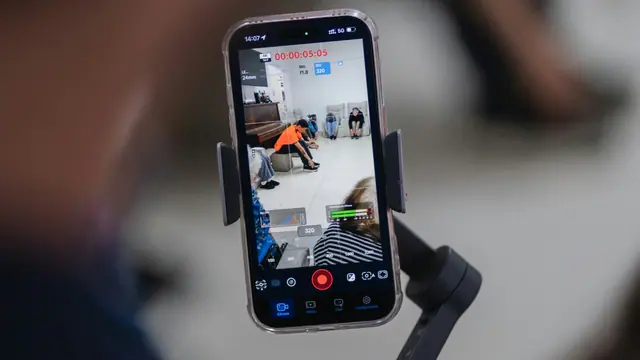
O seu celular ou encoder envia a stream direto para a Twitch, o YouTube, a Kick ou outra plataforma. Apps como o Moblin trazem cenas, alertas e widgets próprios e conseguem transmitir por RTMP, SRT ou SRTLA.
- Vantagens: a configuração mais simples, sem custo adicional e sem nenhuma etapa extra entre você e a plataforma.
- Desvantagens: a plataforma só vê o que o seu celular envia, então, quando a conexão móvel cai, a stream cai junto. Você trabalha com as cenas do app do celular em vez de todos os recursos do OBS Studio. E, para agregar várias conexões com SRTLA, é preciso um receptor que entenda SRTLA, ou seja, de qualquer forma um servidor do outro lado.
2. Servidor relay mais OBS no seu PC em casa
O seu celular envia RTMP, SRT ou SRTLA para um servidor relay em um data center, por exemplo o nosso IRL Endpoint Server. O OBS Studio no seu PC em casa busca o sinal nesse servidor e transmite a imagem final para a plataforma. O celular e o PC se conectam ao servidor de dentro para fora, então você não precisa abrir portas nem alterar nada no roteador. Isso funciona também atrás de CGNAT.
- Vantagens: o OBS Studio completo, com cenas, alertas e overlays. O OBS continua transmitindo para a plataforma quando o celular perde o sinal, e a nossa ferramenta de troca de cena muda a cena automaticamente. Você baixa a ferramenta no portal do cliente e a executa no seu próprio PC, ao lado do OBS Studio (Windows e macOS). Você usa um PC que talvez já tenha, e o relay custa menos por mês do que o OBS na nuvem.
- Desvantagens: um PC potente precisa ficar ligado durante toda a live, com o consumo de energia e o barulho das ventoinhas que isso traz. O seu upload em casa precisa suportar a stream de saída, e o seu download, a de entrada. Se a internet ou a energia falhar em casa, a live termina, porque o relay só protege você de quedas do lado do celular. Além disso, é você quem mantém o PC e o OBS.
3. OBS na nuvem
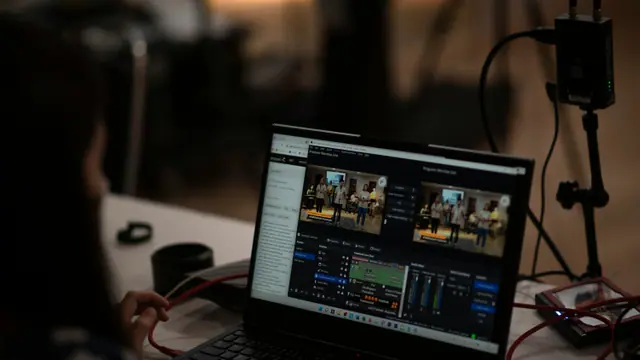
Aqui o OBS Studio roda em um servidor dedicado em um data center, no nosso caso o IRL Broadcasting Server. Você se conecta por Remote Desktop pelo portal do cliente, e o seu celular envia o sinal para o mesmo servidor. O servidor envia a stream final para a plataforma.
- Vantagens: sem PC em casa, sem upload em casa, sem barulho de ventoinha. O data center oferece uma conexão estável e energia elétrica ininterrupta. O OBS continua transmitindo quando o celular perde o sinal, e você pode trocar de cena a partir de qualquer dispositivo com navegador.
- Desvantagens: uma mensalidade. A potência da CPU depende do plano, e o armazenamento é de 120 GB no Basic ou de 512 GB no Performance. Você opera o OBS remotamente, em vez de em uma mesa na sua frente, e a configuração costuma levar até 72 horas.
A comparação em resumo
| Critério | Direto para a plataforma | Relay mais PC em casa | OBS na nuvem |
|---|---|---|---|
| Recursos do OBS (cenas, alertas, overlays) | Só o que o app do celular oferece | OBS Studio completo | OBS Studio completo |
| A conexão do celular cai | A stream cai também | A stream continua no ar em quedas curtas, troca de cena automática | A stream continua no ar em quedas curtas, troca de cena automática |
| A internet ou a energia falha em casa | Sem efeito | A live termina | Sem efeito, o servidor está em um data center |
| Hardware | Celular ou encoder | PC potente em casa | Nenhum em casa |
| Consumo e barulho em casa | Nenhum | O PC fica ligado em cada live | Nenhum |
| Banda de upload em casa | Não é necessária | Necessária, mais download para a stream de entrada | Não é necessária |
| Manutenção | App do celular | PC, OBS e a sua rede doméstica | Cenas e configurações do OBS, sem hardware |
| Controle remoto | App do celular | Ferramentas OBS WebSocket, chatbot da Twitch opcional | Painel de controle web, Remote Desktop, chatbot da Twitch opcional |
| Etapas até a plataforma | Celular | Celular, servidor, o seu PC | Celular, servidor |
| Custo com a gente (líquido) | Nenhum | A partir de 20 € por mês, mais PC e eletricidade | A partir de 99 € por mês |
| Tempo de configuração com a gente | Imediato | Normalmente 24 horas | Normalmente 72 horas |
Sobre a latência: cada etapa adicional acrescenta algum atraso, e o valor exato depende do protocolo, da localização do servidor e das suas configurações. Aqui não prometemos valores. Nas duas configurações com servidor, você escolhe no portal do cliente a localização mais próxima de você. As localizações cobrem as regiões EUA, Europa, Ásia e América do Sul. O SRT oferece, em geral, uma latência menor do que o RTMP.
O que mais pesa na decisão
Estabilidade: o que pode falhar e onde
Com um relay ou com o OBS na nuvem, uma queda curta da sua conexão móvel não encerra mais a live, porque o OBS continua enviando para a plataforma. A diferença entre os dois está na segunda metade da cadeia: com um PC em casa, a sua internet, a energia e o PC precisam aguentar, enquanto com o OBS na nuvem essa parte fica em um data center.
Hardware, energia e barulho em casa
É o encoder que consome desempenho. As diretrizes da Twitch indicam que os presets x264 acima de Faster exigem CPUs com 6 ou mais núcleos, e a base de conhecimento do OBS recomenda, em geral, encoders por hardware para aliviar a CPU. Um PC que dá conta disso também gasta energia e faz barulho enquanto está ligado.
Banda de upload em casa
As broadcasting guidelines da Twitch indicam 6000 kbps para 1080p a 60 fps e destacam que uma stream estável vale mais do que mais qualidade. Como regra geral, conte com cerca de 50 % de margem adicional, ou seja, aproximadamente 9 Mbps de upload livre em casa. Com um servidor relay, a sua conexão em casa também precisa receber a stream móvel, então ajuste os dois bitrates ao que a sua linha realmente consegue entregar. Com o OBS na nuvem, só importa a conexão do seu celular.
Manutenção e controle remoto
Um PC em casa precisa de atualizações, reinicializações e de uma rede funcionando. Você pode controlá-lo de fora com a função WebSocket integrada ao OBS Studio desde a versão 28, protegida por senha. O Moblin, por exemplo, pode usá-la para trocar de cena e iniciar ou parar a live. A forma de acessar o seu PC de casa a partir de fora depende da sua própria rede. Com o OBS na nuvem, o painel de controle web e o Remote Desktop ficam disponíveis a partir de qualquer dispositivo com acesso à internet.
Qual configuração combina com você?
Iniciantes
Comece direto pelo celular para entender como é fazer live IRL. Quando você quiser overlays, alertas e uma live que sobreviva a quedas, vai precisar do OBS. Se você tem um PC razoável, um servidor relay é o passo econômico. Se não, o OBS na nuvem poupa você de comprar um só para isso.
Streamers com um PC potente
Use um servidor relay como o IRL Endpoint Server. Você mantém o controle total do seu hardware e paga pouco por mês. Verifique antes se o seu upload em casa tem margem suficiente e esteja ciente de que a sua live depende da sua configuração doméstica.
Viajantes sem PC
O OBS na nuvem foi feito para você. Você não precisa de PC em casa, e não há nenhuma máquina para manter ligada enquanto você está fora. O mesmo vale se o seu único computador for um notebook que viaja com você.
Equipes e agências
O OBS na nuvem serve bem para equipes porque a produção pode ser acessada de qualquer dispositivo com acesso à internet. Um produtor no escritório pode cuidar das cenas enquanto o repórter está na rua, e ninguém precisa enviar ou vigiar hardware. Para produções sem entrada móvel, como conteúdo gravado, música ou fontes de navegador, dê uma olhada no Broadcasting Server.
Quanto custa o OBS na nuvem?
Todos os preços são líquidos e válidos para clientes empresariais. Você pode pagar mensal ou anualmente, e no pagamento anual economiza 20 %.
- IRL Broadcasting Server Basic: a partir de 99 € por mês com pagamento anual, 125 € com pagamento mensal. Servidor dedicado, 120 GB de armazenamento, tráfego ilimitado, configuração gratuita, até 1080p a 60 fps.
- IRL Broadcasting Server Performance: 158 € por mês com pagamento anual, 210 € com pagamento mensal. O triplo da potência de CPU do Basic, 512 GB de armazenamento, maior qualidade de saída, até 1080p a 60 fps com o preset slow.
- Opção Windows: mais 49 € por mês. Os planos rodam em Linux por padrão.
- Para comparar, o relay: IRL Endpoint Server Standard a partir de 20 € por mês com pagamento anual, 25 € mensais. O plano Dedicated custa 79 € ou 99 €.
O preço do relay não é o custo total da configuração doméstica. Some o PC que você mantém para fazer live e a respectiva eletricidade: watts vezes horas de live por mês vezes o seu preço por kWh. Um PC que você já tem não custa nada extra na compra. Se você tivesse de comprar um, compare essa compra com a mensalidade do OBS na nuvem.
Como operar o OBS na nuvem?
Existem três formas, e você pode combiná-las:
- Remote Desktop: para ajustes. Você faz login no portal do cliente e se conecta ao servidor. Depois usa o OBS Studio como em casa, com cenas, alertas e overlays. Use-o entre as lives, não enquanto uma live está rodando.
- Painel de controle web: para a operação ao vivo. No navegador, em um celular ou em qualquer outro dispositivo, você inicia e para a live, troca as cenas manualmente para “Break” ou “End”, silencia a stream de entrada e mostra ou oculta os overlays do grupo “LiveOverlay”. Enquanto uma cena estiver em “Break” ou “End”, a troca de cena automática fica em pausa até você voltar para “Live”. Não é preciso nenhum app adicional.
- Chatbot da Twitch (opcional): se você informar um canal da Twitch no pedido, o bot anuncia no chat as trocas de cena automáticas, e os espectadores veem com !bitrate o bitrate de entrada atual. Você e os seus moderadores controlam a live com !refresh (recarrega a stream rapidamente), !switch (muda a cena), !trigger (define o limite de troca) e com !start e !stop (iniciam e param a live).
A troca de cena automática funciona com cenas pré-configuradas: “Start” enquanto o servidor não recebe sinal, “Live” com a stream estável e “Low” quando o bitrate de entrada cai abaixo de um limite. O limite padrão é 800 kbit/s e você pode ajustá-lo. Com o OBS na nuvem, a ferramenta roda no servidor. Para mudanças rápidas em movimento, o painel web costuma ser mais prático do que o Remote Desktop em uma tela pequena.
FAQ
O que é o OBS na nuvem?
OBS na nuvem significa uma instância completa do OBS Studio rodando em um servidor em um data center, em um ambiente Windows ou Linux. Você se conecta por Remote Desktop e opera como o OBS de casa. A stream é produzida no servidor e enviada de lá para a sua plataforma.
Preciso de um PC em casa para fazer live IRL com o OBS?
Só para a configuração com relay. Com o OBS na nuvem você não precisa de PC em casa, e a transmissão direta a partir do celular não usa o OBS de forma alguma. Lembre-se de que um PC em casa também exige uma conexão com upload suficiente.
Posso alugar um servidor OBS para live IRL, e quanto custa?
Sim. O IRL Broadcasting Server começa em 99 € líquidos por mês com pagamento anual, ou 125 € líquidos com pagamento mensal, para clientes empresariais. A configuração costuma levar até 72 horas. Os planos estão listados na página do IRL Broadcasting Server.
Um relay ou o OBS na nuvem mantém a minha live no ar quando o celular perde o sinal?
Sim, porque o OBS continua transmitindo para a plataforma a partir de casa ou do data center. Com a troca de cena automática, o OBS muda para a cena “Low” quando o bitrate de entrada cai abaixo do limite (800 kbit/s por padrão, ajustável) e para “Start” quando não chega sinal, então os espectadores veem uma cena preparada em vez de uma stream morta. A cena “Live” volta quando a conexão estabiliza de novo. Com um relay, a ferramenta de troca roda no seu próprio PC, ao lado do OBS (Windows e macOS). Com o OBS na nuvem, ela roda no servidor.
Posso controlar o OBS na nuvem pelo celular?
Sim. O painel de controle web roda no navegador do seu celular, então você pode iniciar e parar a live, trocar as cenas para “Break” ou “End”, silenciar a stream de entrada e mostrar ou ocultar overlays, sem um app adicional.