OBS en la nube o PC en casa para streaming IRL: ¿qué setup te conviene?
09 de octubre de 2026 · 11 min de lectura
Índice
OBS en la nube es la opción acertada si no tienes un PC potente, viajas mucho o quieres que tu stream aguante los problemas de internet y de luz en tu casa. Un PC en casa detrás de un servidor relay encaja si ya tienes un equipo potente y buena subida, y transmitir directamente desde el teléfono basta para streams casuales sin mucha producción.
Esta guía compara los tres setups IRL más habituales con OBS Studio: el teléfono directamente a la plataforma, el teléfono a un servidor relay y de ahí a OBS en tu PC en casa, y el teléfono a OBS en la nube. Verás dónde destaca cada uno, dónde falla y cuánto cuesta OBS en la nube con nosotros.
Tres formas de hacer streaming IRL con OBS
Los tres setups empiezan igual: un teléfono, una cámara o un encoder envía la imagen por una conexión celular. Lo que cambia es quién recibe esa señal y dónde se ejecuta OBS Studio. Si quieres la configuración completa paso a paso, la tienes en nuestra guía de streaming IRL. Aquí nos centramos en la decisión.
1. Del teléfono directamente a la plataforma
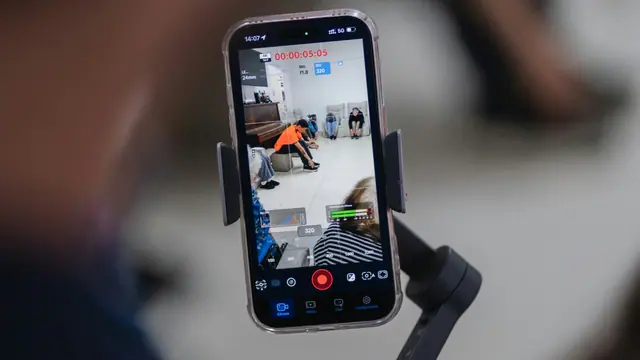
Tu teléfono o encoder envía el stream directamente a Twitch, YouTube, Kick u otra plataforma. Apps como Moblin traen sus propias escenas, alertas y widgets y pueden transmitir por RTMP, SRT o SRTLA.
- Ventajas: el setup más sencillo, sin costo adicional y sin ningún paso extra entre tú y la plataforma.
- Desventajas: la plataforma solo ve lo que envía tu teléfono, así que cuando se corta la conexión celular, se corta también el stream. Trabajas con las escenas de la app del teléfono en lugar de con todas las funciones de OBS Studio. Y para agrupar varias conexiones con SRTLA hace falta un receptor que entienda SRTLA, o sea, un servidor al otro lado de todos modos.
2. Servidor relay más OBS en tu PC en casa
Tu teléfono envía RTMP, SRT o SRTLA a un servidor relay en un centro de datos, por ejemplo nuestro IRL Endpoint Server. OBS Studio en tu PC en casa toma la señal de ese servidor y transmite la imagen final a la plataforma. Tu teléfono y tu PC se conectan los dos hacia fuera al servidor, así que no tienes que abrir puertos ni cambiar nada en el router. Eso funciona también detrás de CGNAT.
- Ventajas: el OBS Studio completo con escenas, alertas y overlays. OBS sigue transmitiendo a la plataforma cuando tu teléfono pierde la señal, y nuestra herramienta de cambio de escena cambia la escena automáticamente. Descargas la herramienta en el portal de clientes y la ejecutas en tu propio PC junto a OBS Studio (Windows y macOS). Usas un PC que quizá ya tengas, y el relay cuesta menos al mes que OBS en la nube.
- Desventajas: un PC potente tiene que estar encendido durante todo el stream, con el consumo eléctrico y el ruido de ventiladores que eso implica. Tu velocidad de subida en casa tiene que soportar el stream saliente, y la de descarga, el entrante. Si se cae el internet o la luz en casa, el stream termina, porque el relay solo te protege de los cortes del lado del teléfono. Además, el PC y OBS los mantienes tú.
3. OBS en la nube
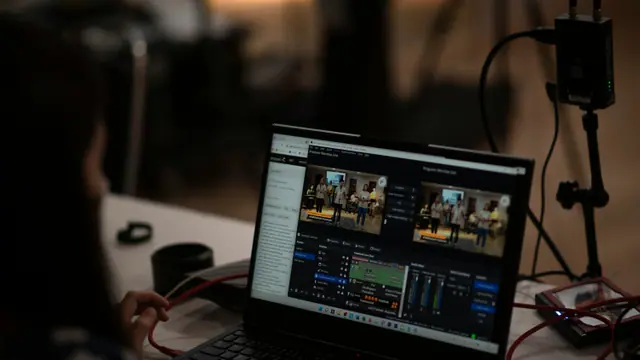
Aquí OBS Studio se ejecuta en un servidor dedicado en un centro de datos, en nuestro caso el IRL Broadcasting Server. Te conectas por Remote Desktop a través del portal de clientes, y tu teléfono envía su señal al mismo servidor. El servidor manda el stream final a la plataforma.
- Ventajas: sin PC en casa, sin necesidad de subida en casa, sin ruido de ventiladores. El centro de datos ofrece una conexión estable y suministro eléctrico ininterrumpido. OBS sigue transmitiendo cuando tu teléfono pierde la señal, y puedes cambiar de escena desde cualquier dispositivo con navegador.
- Desventajas: una cuota mensual. La potencia de CPU depende del plan, y el almacenamiento es de 120 GB en Basic o de 512 GB en Performance. Manejas OBS de forma remota en lugar de en un escritorio delante de ti, y la puesta en marcha suele tardar hasta 72 horas.
La comparación de un vistazo
| Criterio | Directamente a la plataforma | Relay más PC en casa | OBS en la nube |
|---|---|---|---|
| Funciones de OBS (escenas, alertas, overlays) | Solo lo que ofrece la app del teléfono | OBS Studio completo | OBS Studio completo |
| Se corta la conexión del teléfono | El stream se corta también | El stream sigue en línea en cortes breves, cambio de escena automático | El stream sigue en línea en cortes breves, cambio de escena automático |
| Falla el internet o la luz en casa | Sin efecto | El stream termina | Sin efecto, el servidor está en un centro de datos |
| Hardware | Teléfono o encoder | PC potente en casa | Ninguno en casa |
| Consumo y ruido en casa | Ninguno | El PC está encendido en cada stream | Ninguno |
| Ancho de banda de subida en casa | No hace falta | Hace falta, y además descarga para el stream entrante | No hace falta |
| Mantenimiento | App del teléfono | PC, OBS y tu red doméstica | Escenas y ajustes de OBS, sin hardware |
| Control remoto | App del teléfono | Herramientas OBS WebSocket, chatbot de Twitch opcional | Panel de control web, Remote Desktop, chatbot de Twitch opcional |
| Pasos hasta la plataforma | Teléfono | Teléfono, servidor, tu PC | Teléfono, servidor |
| Costo con nosotros (neto) | Ninguno | Desde 20 € al mes, más PC y electricidad | Desde 99 € al mes |
| Tiempo de puesta en marcha con nosotros | Inmediato | Normalmente 24 horas | Normalmente 72 horas |
Sobre la latencia: cada paso adicional añade algo de retraso, y la cantidad exacta depende del protocolo, de la ubicación del servidor y de tus ajustes. Aquí no prometemos cifras. En los dos setups con servidor eliges en el portal de clientes la ubicación más cercana a ti. Las ubicaciones cubren las regiones EE. UU., Europa, Asia y Sudamérica. SRT ofrece por lo general una latencia menor que RTMP.
Lo que más importa a la hora de decidir
Estabilidad: qué puede fallar y dónde
Con un relay o con OBS en la nube, un corte breve de tu conexión celular ya no termina el stream, porque OBS sigue enviando a la plataforma. La diferencia entre ambos está en la segunda mitad de la cadena: con un PC en casa tienen que seguir funcionando tu internet, la luz y el PC, mientras que con OBS en la nube esa parte está en un centro de datos.
Hardware, electricidad y ruido en casa
Lo que más rendimiento consume es el encoder. Las directrices de Twitch indican que los presets x264 por encima de Faster necesitan CPUs de 6 o más núcleos, y la base de conocimiento de OBS recomienda en general encoders por hardware para aliviar la CPU. Un PC que aguante eso también consume electricidad y hace ruido mientras está encendido.
Ancho de banda de subida en casa
Las broadcasting guidelines de Twitch indican 6000 kbps para 1080p a 60 fps y subrayan que un stream estable vale más que más calidad. Como regla general, calcula un 50 % de margen adicional, es decir, unos 9 Mbps de subida libre en casa. Con un servidor relay, tu línea también tiene que recibir el stream del celular, así que ajusta ambos bitrates a lo que tu conexión puede dar de verdad. Con OBS en la nube solo importa la conexión de tu teléfono.
Mantenimiento y control remoto
Un PC en casa necesita actualizaciones, reinicios y una red que funcione. Puedes manejarlo desde fuera con la función WebSocket integrada en OBS Studio desde la versión 28, protegida con contraseña. Moblin, por ejemplo, puede usarla para cambiar de escena y iniciar o detener el stream. Cómo llegar a tu PC de casa desde fuera depende de tu propia red. Con OBS en la nube, el panel de control web y Remote Desktop están disponibles desde cualquier dispositivo con acceso a internet.
¿Qué setup te conviene?
Principiantes
Empieza directamente desde el teléfono para saber cómo se siente el streaming IRL. Cuando quieras overlays, alertas y un stream que sobreviva a los cortes, necesitas OBS. Si tienes un PC decente, un servidor relay es el paso económico. Si no, OBS en la nube te evita comprar uno solo para esto.
Streamers con un PC potente
Usa un servidor relay como el IRL Endpoint Server. Mantienes el control total de tu hardware y pagas poco al mes. Verifica antes que tu subida en casa tenga margen suficiente, y asume que tu stream depende de tu setup doméstico.
Viajeros sin PC
OBS en la nube está hecho para ti. No necesitas ningún PC en casa, y no hay ninguna máquina que mantener encendida mientras estás fuera. Lo mismo vale si tu único equipo es un laptop que viaja contigo.
Equipos y agencias
OBS en la nube encaja con los equipos porque la producción es accesible desde cualquier dispositivo con acceso a internet. Un productor en la oficina puede encargarse de las escenas mientras el reportero está en la calle, y nadie tiene que enviar ni vigilar hardware. Para producciones sin entrada celular, como contenido grabado, música o fuentes de navegador, echa un vistazo al Broadcasting Server.
¿Cuánto cuesta OBS en la nube?
Todos los precios son netos y válidos para clientes empresariales. Puedes pagar mensual o anualmente, y con el pago anual ahorras un 20 %.
- IRL Broadcasting Server Basic: desde 99 € al mes con pago anual, 125 € con pago mensual. Servidor dedicado, 120 GB de almacenamiento, datos ilimitados, puesta en marcha gratuita, hasta 1080p a 60 fps.
- IRL Broadcasting Server Performance: 158 € al mes con pago anual, 210 € con pago mensual. El triple de potencia de CPU que Basic, 512 GB de almacenamiento, mayor calidad de salida, hasta 1080p a 60 fps con el preset slow.
- Opción Windows: 49 € más al mes. Los planes funcionan con Linux por defecto.
- Para comparar, el relay: IRL Endpoint Server Standard desde 20 € al mes con pago anual, 25 € mensuales. El plan Dedicated cuesta 79 € o 99 €.
El precio del relay no es el costo total del setup doméstico. Suma el PC que mantienes para hacer streaming y su electricidad: watts por horas de streaming al mes por tu precio del kWh. Un PC que ya tienes no te cuesta nada extra de compra. Si tuvieras que comprar uno, compara esa compra con la cuota mensual de OBS en la nube.
¿Cómo se maneja OBS en la nube?
Hay tres formas, y puedes combinarlas:
- Remote Desktop: para ajustes. Inicias sesión en el portal de clientes y te conectas al servidor. Luego usas OBS Studio como en casa, con escenas, alertas y overlays. Úsalo entre streams, no mientras un stream está en marcha.
- Panel de control web: para la transmisión en vivo. En tu navegador, en un teléfono o en cualquier otro dispositivo, inicias y detienes el stream, pasas las escenas manualmente a «Break» o «End», silencias el stream entrante y muestras u ocultas los overlays del grupo «LiveOverlay». Mientras una escena esté en «Break» o «End», el cambio de escena automático queda en pausa hasta que vuelvas a «Live». No hace falta ninguna app adicional.
- Chatbot de Twitch (opcional): si indicas un canal de Twitch al contratar, el bot anuncia en el chat los cambios de escena automáticos, y los espectadores ven con !bitrate el bitrate entrante actual. Tú y tus moderadores controlan el stream con !refresh (recarga el stream brevemente), !switch (cambia de escena), !trigger (ajusta el umbral) y con !start y !stop (inician y detienen el stream).
El cambio de escena automático funciona con escenas preconfiguradas: «Start» mientras el servidor no recibe señal, «Live» con el stream estable y «Low» cuando el bitrate entrante cae por debajo de un umbral. El umbral por defecto es 800 kbit/s y puedes ajustarlo. Con OBS en la nube, la herramienta se ejecuta en el servidor. Para cambios rápidos sobre la marcha, el panel web suele ser más cómodo que Remote Desktop en una pantalla pequeña.
FAQ
¿Qué es OBS en la nube?
OBS en la nube significa que una instancia completa de OBS Studio se ejecuta en un servidor de un centro de datos, en un entorno Windows o Linux. Te conectas por Remote Desktop y lo manejas como el OBS de casa. El stream se produce en el servidor y desde allí sale hacia tu plataforma.
¿Necesito un PC en casa para hacer streaming IRL con OBS?
Solo para el setup con relay. Con OBS en la nube no necesitas ningún PC en casa, y transmitir directamente desde el teléfono no usa OBS en absoluto. Ten en cuenta que un PC en casa también implica una conexión con suficiente subida.
¿Puedo alquilar un servidor OBS para streaming IRL, y cuánto cuesta?
Sí. El IRL Broadcasting Server empieza en 99 € netos al mes con pago anual, o 125 € netos con pago mensual, para clientes empresariales. La puesta en marcha suele tardar hasta 72 horas. Los planes están en la página del IRL Broadcasting Server.
¿Un relay o OBS en la nube mantiene mi stream en línea cuando el teléfono pierde la señal?
Sí, porque OBS sigue transmitiendo a la plataforma desde tu casa o desde el centro de datos. Con el cambio de escena automático, OBS pasa a «Low» cuando el bitrate entrante cae por debajo del umbral (800 kbit/s por defecto, ajustable) y a «Start» cuando no llega señal. Así los espectadores ven una escena preparada en lugar de un stream muerto, y la escena «Live» vuelve en cuanto la conexión es estable otra vez. Con un relay, la herramienta se ejecuta en tu propio PC junto a OBS (Windows y macOS); con OBS en la nube, en el servidor.
¿Puedo controlar OBS en la nube desde el teléfono?
Sí. El panel de control web funciona en el navegador de tu teléfono, así que puedes iniciar y detener el stream, pasar las escenas a «Break» o «End», silenciar el stream entrante y mostrar u ocultar los overlays, sin una app adicional.