OBS cloud o PC a casa per lo streaming IRL: quale setup fa per te?
09 ottobre 2026 · 10 min di lettura
Indice
OBS cloud è la scelta giusta se non hai un PC potente, viaggi spesso o vuoi che il tuo stream regga ai problemi di internet e di corrente a casa. Un PC a casa dietro un server relay va bene se hai già un computer potente e un buon upload, mentre lo streaming diretto dal telefono basta per gli stream rilassati senza molta produzione.
Questa guida confronta i tre setup IRL più diffusi con OBS Studio: telefono direttamente alla piattaforma, telefono a un server relay e poi a OBS sul tuo PC a casa, e telefono a OBS nel cloud. Vedrai dove ognuno è forte, dove si ferma e quanto costa OBS cloud da noi.
Tre modi per fare streaming IRL con OBS
Tutti e tre i setup partono allo stesso modo: un telefono, una camera o un encoder invia l'immagine tramite una connessione mobile. La differenza sta in chi riceve quel segnale e in dove gira OBS Studio. Se vuoi il setup completo passo dopo passo, lo trovi nella nostra guida allo streaming IRL. Qui ci concentriamo sulla decisione.
1. Direttamente dal telefono alla piattaforma
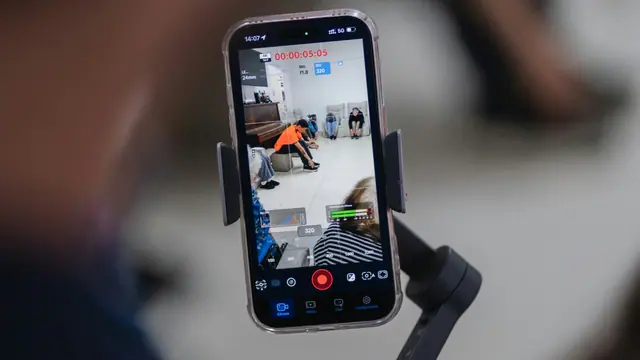
Il tuo telefono o encoder invia lo stream direttamente a Twitch, YouTube, Kick o a un'altra piattaforma. App come Moblin includono scene, alert e widget propri e possono trasmettere via RTMP, SRT o SRTLA.
- Vantaggi: il setup più semplice, nessun costo aggiuntivo, nessun passaggio in più tra te e la piattaforma.
- Svantaggi: la piattaforma vede solo ciò che invia il tuo telefono, quindi quando la connessione mobile cade, cade anche lo stream. Lavori con le scene dell'app del telefono invece che con tutte le funzioni di OBS Studio. E per unire più connessioni con SRTLA serve un ricevitore che capisca SRTLA, quindi comunque un server dall'altra parte.
2. Server relay più OBS sul PC a casa
Il tuo telefono invia RTMP, SRT o SRTLA a un server relay in un data center, per esempio al nostro IRL Endpoint Server. OBS Studio sul tuo PC a casa preleva il segnale da quel server e trasmette l'immagine finale alla piattaforma. Telefono e PC si collegano entrambi in uscita al server, quindi non devi aprire porte né cambiare le impostazioni del router. Funziona anche dietro CGNAT.
- Vantaggi: OBS Studio completo con scene, alert e overlay. OBS continua a trasmettere alla piattaforma quando il telefono perde il segnale, e il nostro strumento di cambio scena cambia la scena in automatico. Scarichi lo strumento dal portale clienti e lo fai girare sul tuo PC accanto a OBS Studio (Windows e macOS). Usi un PC che magari hai già, e il relay costa meno al mese di OBS cloud.
- Svantaggi: un PC potente deve restare acceso per tutto lo stream, con consumo di corrente e rumore delle ventole. Il tuo upload a casa deve reggere lo stream in uscita, e il tuo download quello in entrata. Se a casa salta internet o la corrente, lo stream finisce, perché il relay ti protegge solo dalle interruzioni lato telefono. Inoltre PC e OBS li gestisci tu.
3. OBS cloud
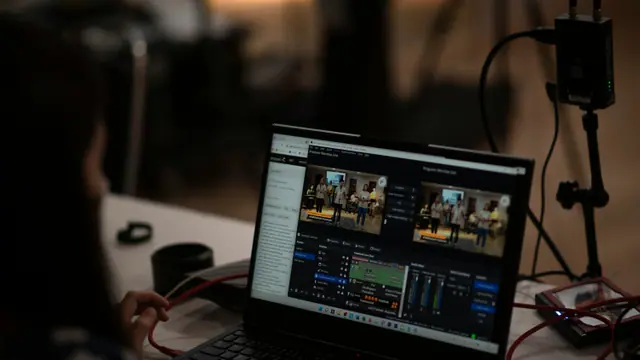
Qui OBS Studio gira su un server dedicato in un data center, da noi sull'IRL Broadcasting Server. Ti colleghi via Remote Desktop dal portale clienti, e il tuo telefono invia il segnale allo stesso server. Il server manda lo stream finale alla piattaforma.
- Vantaggi: nessun PC a casa, nessun upload a casa, nessun rumore di ventole. Il data center offre una connessione stabile e corrente senza interruzioni. OBS continua a trasmettere quando il telefono perde il segnale, e le scene le cambi da qualsiasi dispositivo con un browser.
- Svantaggi: un canone mensile. La potenza della CPU dipende dal piano, e lo spazio di archiviazione è di 120 GB con Basic o di 512 GB con Performance. Usi OBS da remoto invece che su una scrivania davanti a te, e l'attivazione richiede di solito fino a 72 ore.
Il confronto in breve
| Criterio | Diretto alla piattaforma | Relay più PC a casa | OBS cloud |
|---|---|---|---|
| Funzioni di OBS (scene, alert, overlay) | Solo ciò che offre l'app del telefono | OBS Studio completo | OBS Studio completo |
| La connessione del telefono cade | Cade anche lo stream | Lo stream resta online durante brevi interruzioni, cambio scena automatico | Lo stream resta online durante brevi interruzioni, cambio scena automatico |
| Salta internet o la corrente a casa | Nessun effetto | Lo stream finisce | Nessun effetto, il server è in un data center |
| Hardware | Telefono o encoder | PC potente a casa | Nessuno a casa |
| Consumo e rumore a casa | Nessuno | Il PC resta acceso a ogni stream | Nessuno |
| Banda in upload a casa | Non serve | Serve, più il download per lo stream in entrata | Non serve |
| Manutenzione | App del telefono | PC, OBS e la tua rete domestica | Scene e impostazioni di OBS, nessun hardware |
| Controllo remoto | App del telefono | Strumenti OBS WebSocket, chatbot Twitch opzionale | Pannello di controllo web, Remote Desktop, chatbot Twitch opzionale |
| Passaggi fino alla piattaforma | Telefono | Telefono, server, il tuo PC | Telefono, server |
| Costo da noi (netto) | Nessuno | Da 20 € al mese, più PC e corrente | Da 99 € al mese |
| Tempi di attivazione da noi | Immediati | Di solito 24 ore | Di solito 72 ore |
Sulla latenza: ogni passaggio in più aggiunge un po' di ritardo, e quanto esattamente dipende dal protocollo, dalla posizione del server e dalle tue impostazioni. Qui non promettiamo cifre. In entrambi i setup con server scegli nel portale clienti la posizione più vicina a te. Le posizioni coprono le regioni USA, Europa, Asia e Sud America. SRT offre in genere una latenza più bassa di RTMP.
Cosa conta di più quando decidi
Stabilità: cosa può saltare e dove
Con un relay o con OBS cloud, una breve interruzione della connessione mobile non chiude più lo stream, perché OBS continua a inviare alla piattaforma. La differenza tra i due sta nella seconda metà della catena: con un PC a casa devono reggere internet, corrente e computer, mentre con OBS cloud quella parte si trova in un data center.
Hardware, corrente e rumore a casa
A pesare è soprattutto l'encoder. Le linee guida di Twitch indicano che i preset x264 sopra Faster richiedono CPU con 6 o più core, e la knowledge base di OBS consiglia in generale gli encoder hardware per alleggerire la CPU. Un PC che regge tutto questo consuma anche corrente e fa rumore finché è acceso.
Banda in upload a casa
Le broadcasting guidelines di Twitch indicano 6000 kbps per 1080p a 60 fps e sottolineano che uno stream stabile vale più di una qualità maggiore. Come regola pratica, prevedi circa il 50% di margine in più, cioè circa 9 Mbps di upload libero a casa. Con un server relay la tua linea deve anche ricevere lo stream mobile, quindi adatta entrambi i bitrate a ciò che la tua connessione riesce davvero a fare. Con OBS cloud conta solo la connessione del telefono.
Manutenzione e controllo remoto
Un PC a casa ha bisogno di aggiornamenti, riavvii e di una rete funzionante. Puoi controllarlo da fuori con la funzione WebSocket integrata in OBS Studio dalla versione 28, protetta da password. Moblin, per esempio, può usarla per cambiare scena e avviare o fermare lo stream. Come raggiungere il PC di casa da fuori dipende dalla tua rete. Con OBS cloud, pannello di controllo web e Remote Desktop sono disponibili da qualsiasi dispositivo connesso a internet.
Quale setup fa per te?
Principianti
Parti direttamente dal telefono per capire come funziona lo streaming IRL. Quando vorrai overlay, alert e uno stream che regga alle interruzioni, ti servirà OBS. Se hai un PC discreto, un server relay è il passo economico. Se no, OBS cloud ti evita di comprarne uno solo per questo.
Streamer con un PC potente
Scegli un server relay come l'IRL Endpoint Server. Mantieni il pieno controllo del tuo hardware e paghi poco al mese. Controlla prima che il tuo upload a casa abbia abbastanza margine, e metti in conto che il tuo stream dipende dal tuo setup domestico.
Viaggiatori senza PC
OBS cloud è fatto per te. Non ti serve un PC a casa, e non c'è nessuna macchina da tenere accesa mentre sei via. Vale anche se il tuo unico computer è un laptop che viaggia con te.
Team e agenzie
OBS cloud va bene per i team perché la produzione è raggiungibile da qualsiasi dispositivo con accesso a internet. Un producer in ufficio può gestire le scene mentre il reporter è fuori, e nessuno deve spedire o sorvegliare hardware. Per produzioni senza ingresso mobile, come contenuti registrati, musica o sorgenti browser, dai un'occhiata al Broadcasting Server.
Quanto costa OBS cloud?
Tutti i prezzi sono netti e validi per clienti business. Puoi pagare mensilmente o annualmente, e con il pagamento annuale risparmi il 20%.
- IRL Broadcasting Server Basic: da 99 € al mese con pagamento annuale, 125 € con pagamento mensile. Server dedicato, 120 GB di spazio, traffico illimitato, attivazione gratuita, fino a 1080p a 60 fps.
- IRL Broadcasting Server Performance: 158 € al mese con pagamento annuale, 210 € con pagamento mensile. Il triplo della potenza CPU di Basic, 512 GB di spazio, qualità di uscita superiore, fino a 1080p a 60 fps con il preset slow.
- Opzione Windows: più 49 € al mese. I piani girano su Linux di default.
- Per confronto, il relay: IRL Endpoint Server Standard da 20 € al mese con pagamento annuale, 25 € mensili. Il piano Dedicated costa 79 € o 99 €.
Il prezzo del relay non è il costo totale del setup casalingo. Aggiungi il PC che tieni per lo streaming e la sua corrente: watt per ore di streaming al mese per il tuo prezzo al kWh. Un PC che hai già non ti costa niente in più d'acquisto. Se dovessi comprarne uno, confronta quell'acquisto con il canone mensile di OBS cloud.
Come si usa OBS cloud?
Ci sono tre modi, e puoi combinarli:
- Remote Desktop: per le modifiche. Accedi al portale clienti e ti colleghi al server. Poi usi OBS Studio come a casa, con scene, alert e overlay. Usalo tra uno stream e l'altro, non mentre uno stream è in corso.
- Pannello di controllo web: per la diretta. Dal browser, su un telefono o su qualsiasi altro dispositivo, avvii e fermi lo stream, porti manualmente la scena su «Break» o «End», disattivi l'audio dello stream in ingresso e mostri o nascondi gli overlay del gruppo «LiveOverlay». Finché una scena è su «Break» o «End», il cambio scena automatico resta in pausa fino a quando non torni su «Live». Non serve nessuna app aggiuntiva.
- Chatbot Twitch (opzionale): se indichi un canale Twitch al momento dell'ordine, il bot annuncia in chat i cambi scena automatici, e gli spettatori vedono con !bitrate il bitrate in ingresso attuale. Tu e i tuoi moderatori controllate lo stream con !refresh (ricarica brevemente lo stream), !switch (cambia scena), !trigger (imposta la soglia) e con !start e !stop (avviano e fermano lo stream).
Il cambio scena automatico lavora con scene preconfigurate: «Start» finché il server non riceve segnale, «Live» quando lo stream è stabile e «Low» quando il bitrate in ingresso scende sotto una soglia. La soglia predefinita è 800 kbit/s e puoi modificarla. Con OBS cloud lo strumento gira sul server. Per modifiche veloci in movimento, il pannello web è di solito più comodo di Remote Desktop su uno schermo piccolo.
FAQ
Che cos'è OBS cloud?
OBS cloud significa che un'istanza completa di OBS Studio gira su un server in un data center, in un ambiente Windows o Linux. Ti colleghi via Remote Desktop e lo usi come OBS a casa. Lo stream viene prodotto sul server e da lì va alla tua piattaforma.
Mi serve un PC a casa per lo streaming IRL con OBS?
Solo per il setup con relay. Con OBS cloud non ti serve nessun PC a casa, e con lo streaming diretto dal telefono OBS non viene usato affatto. Ricorda che un PC a casa richiede anche una connessione con abbastanza upload.
Posso noleggiare un server OBS per lo streaming IRL, e quanto costa?
Sì. L'IRL Broadcasting Server parte da 99 € netti al mese con pagamento annuale, o da 125 € netti con pagamento mensile, per i clienti business. L'attivazione richiede di solito fino a 72 ore. I piani sono elencati nella pagina dell'IRL Broadcasting Server.
Un relay o OBS cloud mantiene online il mio stream quando il telefono perde il segnale?
Sì, perché OBS continua a trasmettere alla piattaforma da casa o dal data center. Con il cambio scena automatico OBS passa a «Low» quando il bitrate in ingresso scende sotto la soglia (800 kbit/s di default, modificabile) e a «Start» quando non arriva segnale. Gli spettatori vedono così una scena preparata invece di uno stream morto, e la scena «Live» torna appena la connessione è di nuovo stabile. Con un relay lo strumento gira sul tuo PC accanto a OBS (Windows e macOS), con OBS cloud sul server.
Posso controllare OBS cloud dal telefono?
Sì. Il pannello di controllo web funziona nel browser del tuo telefono, quindi puoi avviare e fermare lo stream, portare la scena su «Break» o «End», disattivare l'audio dello stream in ingresso e mostrare o nascondere gli overlay, senza app aggiuntive.