OBS cloud ou PC à la maison pour le streaming IRL : quel setup te convient ?
09 octobre 2026 · 11 min de lecture
Sommaire
OBS cloud est le bon choix si tu n'as pas de PC puissant, si tu voyages beaucoup ou si tu veux que ton stream tienne le coup malgré les problèmes d'internet ou de courant chez toi. Un PC à la maison derrière un serveur relais convient si tu as déjà une machine solide et un bon upload, et le streaming direct depuis le téléphone suffit pour les streams décontractés sans grosse production.
Ce guide compare les trois setups IRL courants avec OBS Studio : le téléphone directement vers la plateforme, le téléphone vers un serveur relais puis vers OBS sur ton PC à la maison, et le téléphone vers OBS dans le cloud. Tu verras les points forts de chacun, ses limites et ce que coûte OBS cloud chez nous.
Trois façons de streamer en IRL avec OBS
Les trois setups démarrent de la même façon : un téléphone, une caméra ou un encodeur envoie l'image via une connexion mobile. La différence, c'est qui reçoit ce signal et où tourne OBS Studio. Si tu veux la configuration complète étape par étape, notre guide du streaming IRL t'explique tout. Ici, on se concentre sur la décision.
1. Directement du téléphone vers la plateforme
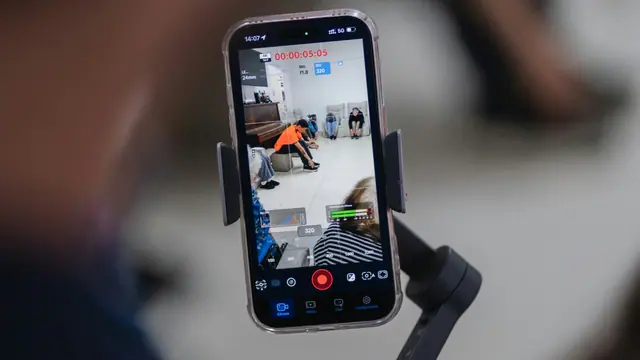
Ton téléphone ou ton encodeur envoie le stream directement vers Twitch, YouTube, Kick ou une autre plateforme. Des apps comme Moblin embarquent leurs propres scènes, alertes et widgets et peuvent streamer en RTMP, SRT ou SRTLA.
- Avantages : le setup le plus simple, aucun coût supplémentaire, aucune étape de plus entre toi et la plateforme.
- Inconvénients : la plateforme ne voit que ce que ton téléphone envoie, donc quand la connexion mobile lâche, le stream lâche aussi. Tu travailles avec les scènes de l'app du téléphone au lieu de toutes les fonctions d'OBS Studio. Et pour regrouper plusieurs connexions avec SRTLA, il faut un récepteur qui comprend SRTLA, donc un serveur de l'autre côté de toute façon.
2. Serveur relais plus OBS sur ton PC à la maison
Ton téléphone envoie du RTMP, du SRT ou du SRTLA vers un serveur relais dans un centre de données, par exemple notre IRL Endpoint Server. OBS Studio sur ton PC à la maison récupère le signal sur ce serveur et envoie l'image finale à la plateforme. Ton téléphone et ton PC se connectent tous les deux vers le serveur, donc tu n'as pas besoin d'ouvrir de ports ni de modifier les réglages de ta box. Ça fonctionne aussi derrière un CGNAT.
- Avantages : l'OBS Studio complet avec scènes, alertes et overlays. OBS continue de streamer vers la plateforme quand ton téléphone perd le signal, et notre outil de changement de scène change la scène automatiquement. Tu télécharges l'outil dans le portail client et tu le lances sur ton propre PC, à côté d'OBS Studio (Windows et macOS). Tu utilises un PC que tu as peut-être déjà, et le relais coûte moins cher par mois qu'OBS cloud.
- Inconvénients : un PC puissant doit tourner pendant tout le stream, avec la consommation électrique et le bruit des ventilateurs qui vont avec. Ton upload à la maison doit porter le stream sortant, et ton téléchargement le stream entrant. Si ton internet ou ton courant tombe chez toi, le stream s'arrête, car le relais te protège seulement des coupures côté téléphone. Tu entretiens aussi toi-même le PC et OBS.
3. OBS cloud
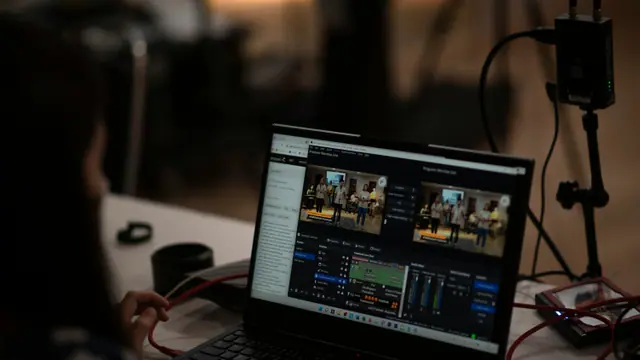
Ici, OBS Studio tourne sur un serveur dédié dans un centre de données, chez nous sur l'IRL Broadcasting Server. Tu t'y connectes via Remote Desktop depuis le portail client, et ton téléphone envoie son signal vers le même serveur. Le serveur envoie le stream final à la plateforme.
- Avantages : pas de PC à la maison, pas d'upload nécessaire chez toi, pas de bruit de ventilateurs. Le centre de données offre une connexion stable et une alimentation sans coupure. OBS continue de streamer quand ton téléphone perd le signal, et tu changes de scène depuis n'importe quel appareil avec un navigateur.
- Inconvénients : un abonnement mensuel. La puissance du CPU dépend de l'offre, et le stockage est de 120 Go avec Basic ou de 512 Go avec Performance. Tu pilotes OBS à distance au lieu de l'avoir sur un bureau devant toi, et la mise en place prend généralement jusqu'à 72 heures.
La comparaison en un coup d'œil
| Critère | Direct vers la plateforme | Relais plus PC à la maison | OBS cloud |
|---|---|---|---|
| Fonctions d'OBS (scènes, alertes, overlays) | Seulement ce que propose l'app du téléphone | OBS Studio complet | OBS Studio complet |
| La connexion du téléphone coupe | Le stream coupe aussi | Le stream reste en ligne lors de brèves coupures, changement de scène automatique | Le stream reste en ligne lors de brèves coupures, changement de scène automatique |
| Panne d'internet ou de courant à la maison | Aucun effet | Le stream s'arrête | Aucun effet, le serveur est dans un centre de données |
| Matériel | Téléphone ou encodeur | PC puissant à la maison | Aucun à la maison |
| Consommation et bruit à la maison | Aucun | Le PC tourne à chaque stream | Aucun |
| Bande passante d'upload à la maison | Pas nécessaire | Nécessaire, plus le téléchargement pour le stream entrant | Pas nécessaire |
| Maintenance | App du téléphone | PC, OBS et ton réseau domestique | Scènes et réglages OBS, aucun matériel |
| Contrôle à distance | App du téléphone | Outils OBS WebSocket, chatbot Twitch en option | Panneau de contrôle web, Remote Desktop, chatbot Twitch en option |
| Étapes jusqu'à la plateforme | Téléphone | Téléphone, serveur, ton PC | Téléphone, serveur |
| Coût chez nous (HT) | Aucun | À partir de 20 € par mois, plus le PC et l'électricité | À partir de 99 € par mois |
| Délai de mise en place chez nous | Immédiat | Généralement 24 heures | Généralement 72 heures |
À propos de la latence : chaque étape supplémentaire ajoute un peu de délai, et le montant exact dépend du protocole, de l'emplacement du serveur et de tes réglages. On ne promet pas de chiffres ici. Dans les deux setups avec serveur, tu choisis dans le portail client l'emplacement le plus proche de chez toi. Les emplacements couvrent les régions États-Unis, Europe, Asie et Amérique du Sud. Le SRT offre en général une latence plus faible que le RTMP.
Ce qui compte le plus pour décider
Stabilité : ce qui peut lâcher, et où
Avec un relais ou OBS cloud, une brève coupure de ta connexion mobile ne met plus fin au stream, car OBS continue d'envoyer vers la plateforme. Les deux se distinguent sur la seconde moitié de la chaîne : avec un PC à la maison, ton internet, ton courant et ton PC doivent tous tenir, alors qu'avec OBS cloud cette partie se trouve dans un centre de données.
Matériel, électricité et bruit à la maison
C'est l'encodeur qui demande de la puissance. Les recommandations de Twitch indiquent que les presets x264 au-dessus de Faster demandent des CPU de 6 cœurs ou plus, et la base de connaissances d'OBS recommande en général des encodeurs matériels pour soulager le CPU. Un PC qui encaisse ça consomme aussi du courant et fait du bruit tant qu'il tourne.
Bande passante d'upload à la maison
Les broadcasting guidelines de Twitch indiquent 6000 kbps pour du 1080p à 60 fps et soulignent qu'un stream stable vaut mieux que plus de qualité. En règle générale, prévois environ 50 % de marge en plus, soit à peu près 9 Mbps d'upload libre à la maison. Avec un serveur relais, ta connexion doit aussi recevoir le stream mobile : adapte donc les deux débits à ce que ta ligne peut vraiment faire. Avec OBS cloud, seule la connexion de ton téléphone compte.
Maintenance et contrôle à distance
Un PC à la maison demande des mises à jour, des redémarrages et un réseau qui fonctionne. Tu peux le piloter de l'extérieur grâce à la fonction WebSocket intégrée à OBS Studio depuis la version 28, protégée par un mot de passe. Moblin peut par exemple s'en servir pour changer de scène et démarrer ou arrêter le stream. La façon d'atteindre ton PC depuis l'extérieur dépend de ton propre réseau. Avec OBS cloud, le panneau de contrôle web et Remote Desktop sont accessibles depuis n'importe quel appareil connecté à internet.
Quel setup te convient ?
Débutants
Commence directement depuis ton téléphone pour sentir comment fonctionne le streaming IRL. Dès que tu veux des overlays, des alertes et un stream qui survit aux coupures, il te faut OBS. Si tu as un PC correct, un serveur relais est l'étape à petit prix. Sinon, OBS cloud t'évite d'en acheter un rien que pour ça.
Streamers avec un PC puissant
Prends un serveur relais comme l'IRL Endpoint Server. Tu gardes le contrôle total de ton matériel et tu paies peu par mois. Vérifie d'abord que ton upload à la maison a assez de marge, et accepte que ton stream dépende de ton installation domestique.
Voyageurs sans PC
OBS cloud est fait pour toi. Tu n'as besoin d'aucun PC à la maison, et aucune machine ne doit rester allumée pendant ton absence. C'est pareil si ton seul ordinateur est un laptop qui voyage avec toi.
Équipes et agences
OBS cloud convient aux équipes, car la production est accessible depuis n'importe quel appareil connecté à internet. Un producteur au bureau peut gérer les scènes pendant que le reporter est sur le terrain, et personne n'a à expédier ou à surveiller du matériel. Pour les productions sans source mobile, comme du contenu enregistré, de la musique ou des sources navigateur, jette un œil au Broadcasting Server.
Combien coûte OBS cloud ?
Tous les prix sont hors taxes et valables pour les clients professionnels. Tu peux payer au mois ou à l'année, et la facturation annuelle te fait économiser 20 %.
- IRL Broadcasting Server Basic : à partir de 99 € par mois avec facturation annuelle, 125 € avec facturation mensuelle. Serveur dédié, 120 Go de stockage, données illimitées, mise en place gratuite, jusqu'à 1080p à 60 fps.
- IRL Broadcasting Server Performance : 158 € par mois avec facturation annuelle, 210 € avec facturation mensuelle. Trois fois la puissance CPU de Basic, 512 Go de stockage, qualité de sortie supérieure, jusqu'à 1080p à 60 fps avec le preset slow.
- Option Windows : 49 € de plus par mois. Les offres tournent sous Linux par défaut.
- Pour comparer, le relais : IRL Endpoint Server Standard à partir de 20 € par mois avec facturation annuelle, 25 € au mois. L'offre Dedicated coûte 79 € ou 99 €.
Le prix du relais n'est pas le coût total du setup à la maison. Ajoute le PC que tu gardes pour streamer et son électricité : watts fois heures de stream par mois fois ton prix du kWh. Un PC que tu possèdes déjà ne te coûte rien de plus à l'achat. Si tu devais en acheter un, compare cet achat avec l'abonnement mensuel d'OBS cloud.
Comment pilote-t-on OBS cloud ?
Il y a trois façons, et tu peux les combiner :
- Remote Desktop : pour les ajustements. Tu te connectes au portail client puis au serveur. Tu utilises ensuite OBS Studio comme à la maison, avec scènes, alertes et overlays. Fais-le entre deux streams, pas pendant qu'un stream tourne.
- Panneau de contrôle web : pour le direct. Dans ton navigateur, sur un téléphone ou n'importe quel autre appareil, tu démarres et arrêtes le stream, passes manuellement les scènes sur « Break » ou « End », coupes le son du stream entrant et affiches ou masques les overlays du groupe « LiveOverlay ». Tant qu'une scène est sur « Break » ou « End », le changement de scène automatique est en pause jusqu'à ce que tu repasses sur « Live ». Aucune app supplémentaire n'est nécessaire.
- Chatbot Twitch (en option) : si tu indiques une chaîne Twitch à la commande, le bot annonce les changements de scène automatiques dans ton chat, et les viewers voient avec !bitrate le débit entrant actuel. Toi et tes modérateurs pilotez le stream avec !refresh (recharge brièvement le stream), !switch (change de scène), !trigger (règle le seuil) ainsi que !start et !stop (démarrent et arrêtent le stream).
Le changement de scène automatique fonctionne avec des scènes préconfigurées : « Start » tant que le serveur ne reçoit aucun signal, « Live » quand le stream est stable et « Low » quand le débit entrant passe sous un seuil. Le seuil par défaut est de 800 kbit/s et tu peux le modifier. Avec OBS cloud, l'outil tourne sur le serveur. Pour des changements rapides en déplacement, le panneau web est en général plus pratique que Remote Desktop sur un petit écran.
FAQ
Qu'est-ce qu'OBS cloud ?
OBS cloud signifie qu'une instance complète d'OBS Studio tourne sur un serveur dans un centre de données, dans un environnement Windows ou Linux. Tu te connectes via Remote Desktop et tu l'utilises comme OBS à la maison. Le stream est produit sur le serveur et part de là vers ta plateforme.
Ai-je besoin d'un PC à la maison pour streamer en IRL avec OBS ?
Seulement pour le setup avec relais. Avec OBS cloud, tu n'as pas besoin de PC à la maison, et le streaming direct depuis le téléphone n'utilise pas OBS du tout. N'oublie pas qu'un PC à la maison suppose aussi une connexion avec assez d'upload.
Puis-je louer un serveur OBS pour le streaming IRL, et combien ça coûte ?
Oui. L'IRL Broadcasting Server démarre à 99 € HT par mois avec facturation annuelle, ou 125 € HT avec facturation mensuelle, pour les clients professionnels. La mise en place prend généralement jusqu'à 72 heures. Les offres sont détaillées sur la page de l'IRL Broadcasting Server.
Un relais ou OBS cloud garde-t-il mon stream en ligne quand mon téléphone perd le signal ?
Oui, car OBS continue de streamer vers la plateforme depuis chez toi ou depuis le centre de données. Avec le changement de scène automatique, OBS passe sur « Low » quand le débit entrant tombe sous le seuil (800 kbit/s par défaut, réglable) et sur « Start » quand aucun signal n'arrive. Les viewers voient donc une scène préparée au lieu d'un stream mort, et la scène « Live » revient dès que la connexion est de nouveau stable. Avec un relais, l'outil tourne sur ton propre PC à côté d'OBS (Windows et macOS), avec OBS cloud sur le serveur.
Puis-je piloter OBS cloud depuis mon téléphone ?
Oui. Le panneau de contrôle web fonctionne dans le navigateur de ton téléphone, donc tu peux démarrer et arrêter le stream, passer les scènes sur « Break » ou « End », couper le son du stream entrant et afficher ou masquer les overlays, sans app supplémentaire.